
Guía práctica para farmear materias primas en Elite Dangerous
Métodos rápidos para conseguir materiales de ingeniería sin perder semanas Si querés empezar a ingenierizar naves en serio en Elite Dangerous, tarde o temprano vas a chocar con
Academia AFEC | Comunidad para nuevos jugadores de Elite Dangerous
¿Te anda pesado el juego o no se ve tan nítido como debería? Tranquilo, no hace falta tener una NASA en casa. Con unos ajustes finos, Elite Dangerous puede verse espectacular y correr fluido incluso en equipos medios. Esta guía está pensada para los nuevos miembros de la 10th Deep Space Legion que quieren dejar el juego listo para despegar sin pérdida de rendimiento.
Abrí el juego y entrá en Options → Graphics.
En Display Mode, elegí Borderless (modo ventana sin bordes) o Fullscreen.
Borderless te deja salir al escritorio sin que el juego se minimice.
Revisá que Refresh Rate coincida con los Hz de tu monitor (60, 120 o 144).
El Super Sampling mejora la nitidez y elimina los bordes dentados, pero consume más GPU.
En Anti-Aliasing, poné Off. No lo necesitás si usás SS.
Elegí tu perfil de base:
Modo Calidad: SS 1.25x o 1.5x (si tu placa lo aguanta).
Modo Rendimiento: SS 0.75x o 0.875x para ganar FPS.
Probá un par de minutos en supercrucero y dentro de una estación. Si se cae mucho el framerate, bajá un nivel.
El FSR (FidelityFX Super Resolution) es ideal si tu GPU no da abasto.
Si necesitás rendimiento: activá FSR Quality o Balanced y mantené el AA Off.
Si querés máxima claridad visual: dejá Scaling en Normal y mantené el SS que elegiste antes.
Si ves parpadeos o shimmering, subí un punto el SS o pasá FSR a Quality.
Estas opciones afectan mucho el rendimiento, sobre todo en Odyssey.
Shadows: Bajo o Medio.
Volumetric Effects: Bajo.
Ambient Occlusion: Bajo o Medio según tu GPU.
Texture Quality:
GPU ≥ 6 GB VRAM → Alta.
GPU entre 4–6 GB → Media.
GPU ≤ 4 GB → Baja.
Terrain Work / Surface Quality (Odyssey): Medio o Bajo si notás tirones.
Material Quality / Effects: Medio hasta estabilizar FPS.
Desactivá Bloom, Blur y Motion Blur. Mejor nitidez, menos lag.
Contact Shadows / Screen Space Reflections: Bajo o Off si estás corto de recursos.
Gamma: 0.45–0.50. Ajustá hasta lograr negros profundos sin perder detalle.
V-Sync: Off para reducir input lag.
Si aparece tearing (cortes horizontales), activalo o limitá FPS a la frecuencia de tu monitor.
En equipos justos, limitar a 60 FPS ayuda a mantener temperatura estable.
Preset Calidad (para GPUs medias/altas):
SS 1.25x, AA Off, Scaling Normal.
Sombras Medio, Volumétricos Bajo, AO Medio.
Texturas Alta (si tu GPU tiene suficiente VRAM).
Bloom/Blur Off, V-Sync Off, FPS igual al refresh del monitor.
Preset Rendimiento (para PCs más justas):
SS 0.75–0.875x o FSR Quality, AA Off.
Sombras y Volumétricos Bajo.
Texturas Media.
Post-pro Off, V-Sync Off, FPS limitado a 60.
Estaciones grandes: bajá Sombras primero.
Superficies planetarias: reducí Terrain y AO.
Combate con muchas luces: bajá SS o usá FSR Quality.
Si algo se rompe o va peor:
Volvé al último preset que funcionó bien.
Reiniciá el juego.
Aplicá un cambio por vez hasta estabilizar.
Con estos pasos, el juego debería verse nítido, fluido y sin tirones. Recordá que cada GPU es un mundo, así que lo mejor es probar tus propios valores a partir de estas bases.
¿Te anda pesado el juego o no se ve tan nítido como debería? Tranquilo, no hace falta tener una NASA en casa. Con unos ajustes finos, Elite Dangerous puede verse espectacular y correr fluido incluso en equipos medios. Esta guía está pensada para los nuevos miembros de la 10th Deep Space Legion que quieren dejar el juego listo para despegar sin pérdida de rendimiento.
Métodos rápidos para conseguir materiales de ingeniería sin perder semanas Si querés empezar a ingenierizar naves en serio en Elite Dangerous, tarde o temprano vas a chocar con
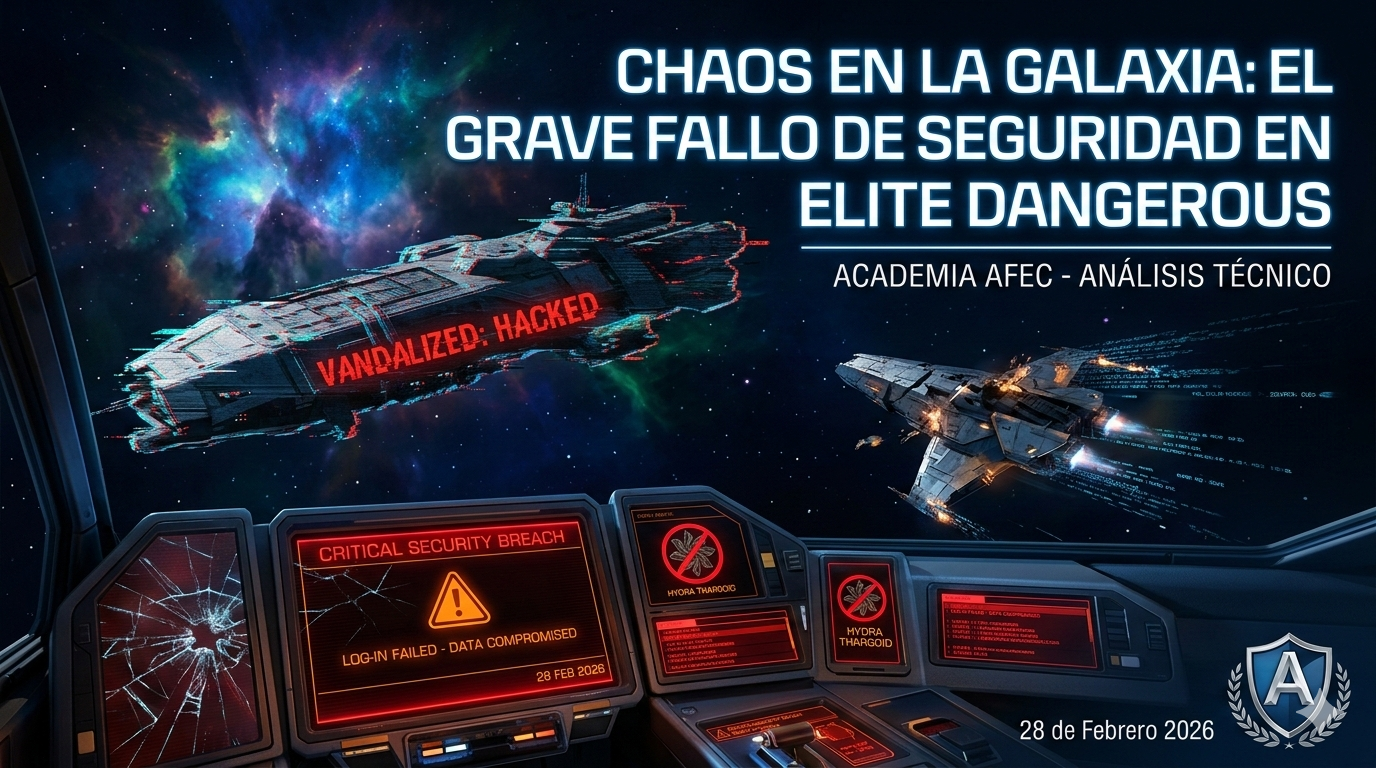
El pasado 28 de febrero no fue un día cualquiera para los comandantes de Elite Dangerous. Lo que comenzó como un sábado de exploración y comercio en la Vía Láctea, terminó c
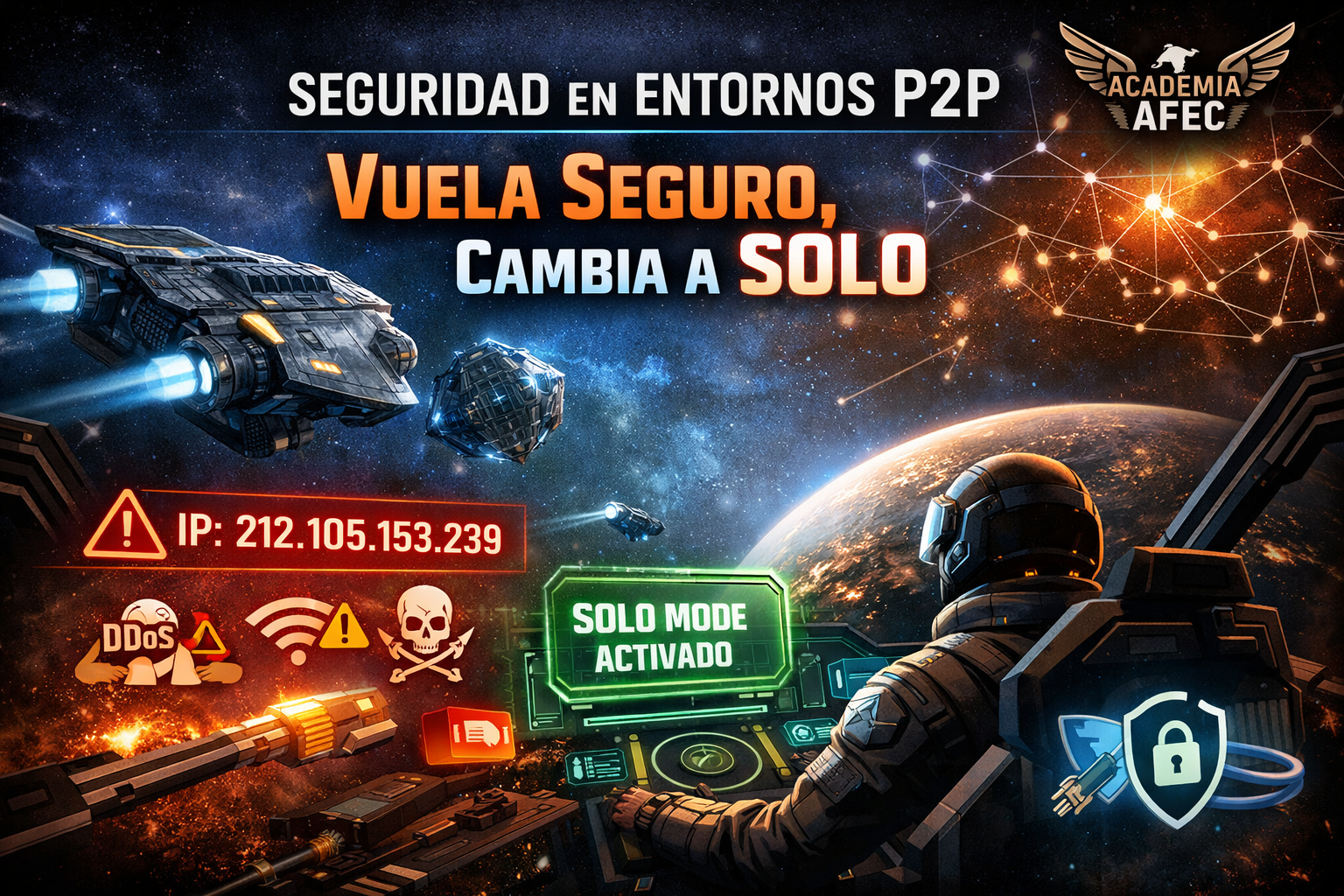
Academia de Comando Orbital — AFEC Introducción En arquitecturas multijugador híbridas con instanciación P2P, la dirección IP pública de un comandante puede ser visible para
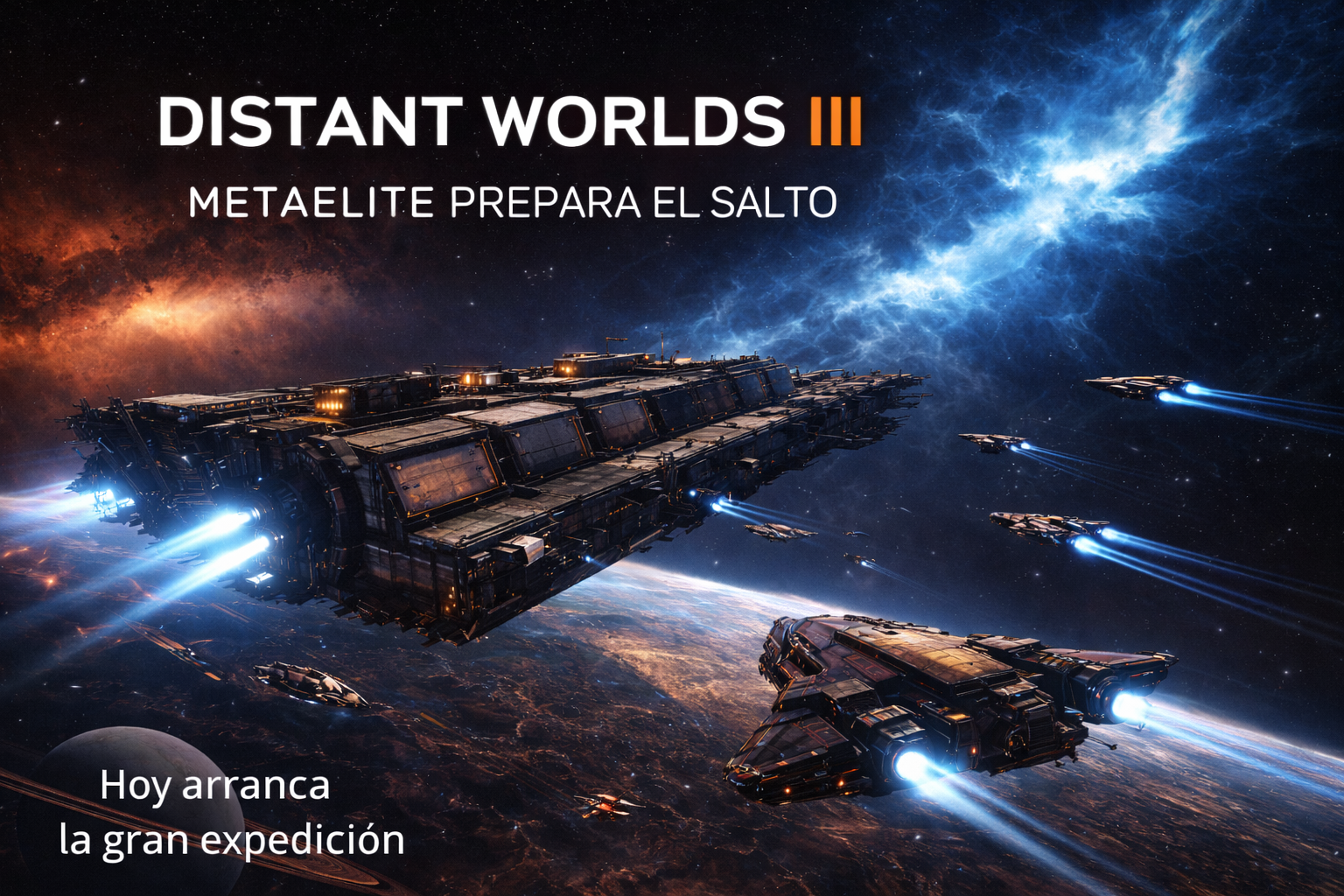
Últimos ajustes antes del salto: MetaElite deja todo listo para Distant Worlds III Hoy, 18 de enero, no es un día más en Elite Dangerous. Arranca Distant Worlds III y, como era
Después de más de 2700 horas de vuelo en Elite Dangerous, comparto una reflexión personal sobre lo que hace único a este universo. Más allá de sus defectos y promesas pendien
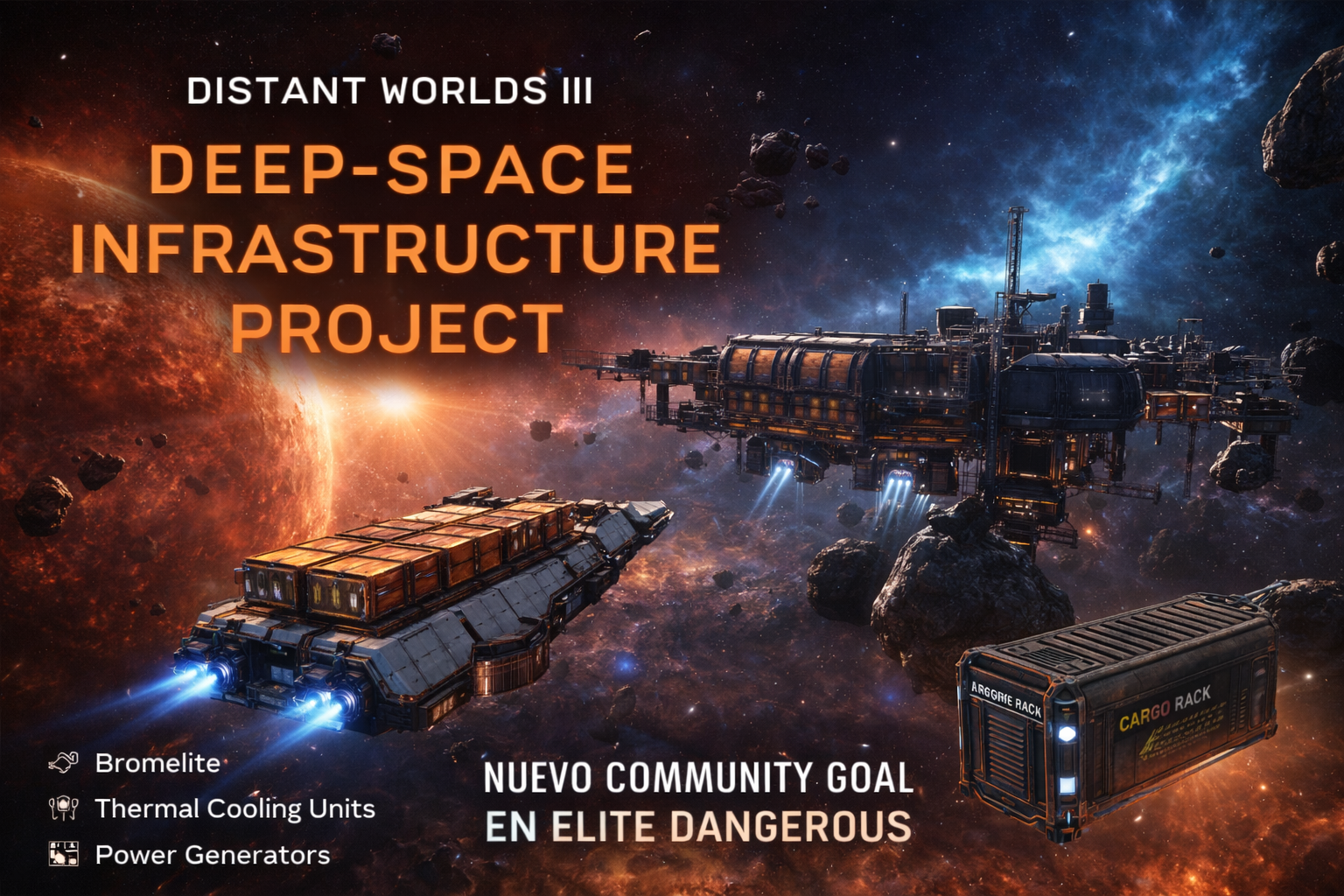
Brewer Corporation y la comunidad de Distant Worlds III lanzan un nuevo Community Goal para construir infraestructura científica en Surveyor’s Reach, Alrai. Se necesitan tonelad
Elite Dangerous tuvo su mejor año en 2025 con Trailblazers y la colonización de sistemas, y todo apunta a que 2026 será aún más grande con la llegada de la expansión gratuita
Si sos nuevo piloto, esta es tu oportunidad de hacer un viaje épico, aprender todo sobre exploración y salto largo, y encima formar parte de una comunidad hispanohablante que te
La 10th Deep Space Legion se prepara para afrontar Distant Worlds 3, una de las expediciones de exploración más ambiciosas de Elite Dangerous. En este artículo presentamos el ro